


Step 1: Installing EVE-NG on VMware
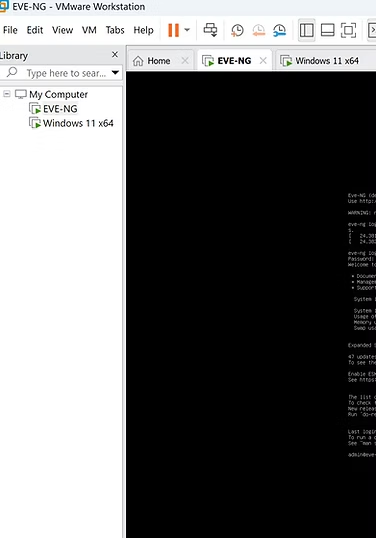
- Installed EVE-NG Community Edition using ISO on VMware
- Configured hostname and root password
- Ensured VM network adapter was set to NAT
- Verified IP address assigned to the VM
Step 2: Accessing EVE-NG Web Interface
- Accessed EVE via browser using:http://<EVE-IP>
- Encountered login issues → resolved by resetting admin credentials in database
- Successfully logged in with:username: admin
- password: …
Step 3: Adding First Node (VPCS)
- Downloaded VPCS image on Windows
- Uploaded it to:/opt/unetlab/addons/qemu/vpcs/
- Fixed permissions:/opt/unetlab/wrappers/unl_wrapper -a fixpermissions
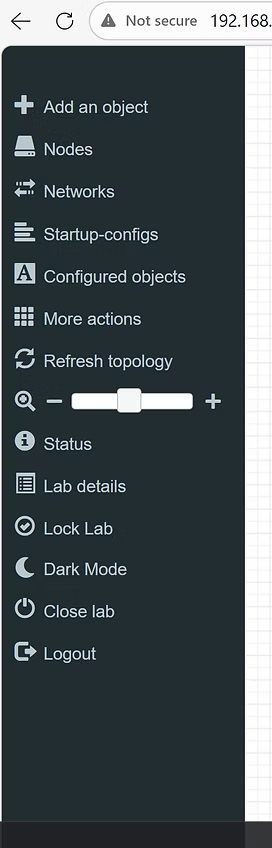
- Added VPCS node via:Add Object → Node
Step 4: Connecting and Testing Nodes
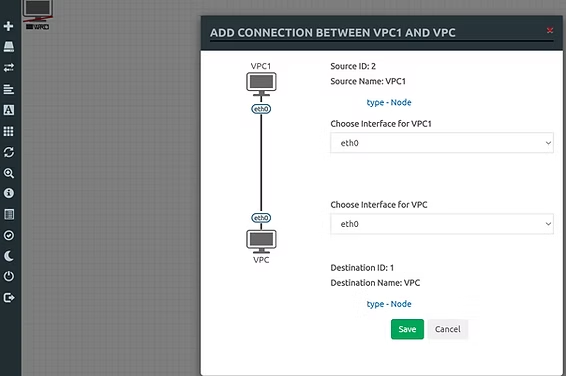
- Added two VPCS nodes
- Connected them using network links
- Assigned IP addresses:ip 192.168.1.2/24 ip 192.168.1.3/24
- Verified connectivity using:ping
Step 5: Adding a Cisco Router
- Uploaded Cisco router image to:/opt/unetlab/addons/dynamips/c3725/
- Fixed permissions
- Added router node to lab
- Accessed CLI and configured basic settings
Final Result
- Fully working EVE-NG lab environment
- Successfully deployed:
- Virtual PCs (VPCS)
- Cisco Router
- Verified network connectivity
Conclusion
This setup provides a powerful and flexible environment for hands-on practice in networking and cybersecurity. By combining virtualization and real network images, EVE-NG enables building enterprise-level labs directly on a personal machine.
RELATED POSTS
View all


When Your Detection Fails… But It’s Actually Correct-Building a Fault-Tolerant SOC API
May 23, 2026 | by ziaeework