
A complete solution for log management, security monitoring, and real-time analytics
1. Start Elasticsearch
- Open PowerShell
- Navigate to Elasticsearch:
- cd C:\elasticsearch\elasticsearch-9.3.2\bin.\elasticsearch.bat
Verify:
2. Start Kibana
- Go to Kibana folder:
cd C:\kibana-9.3.2\bin
.\kibana.bat
- Open: 👉 http://localhost:5601
3. Fix Kibana Authentication
- Do NOT use elastic user
- Use service account instead:
In kibana.yml:
elasticsearch.hosts: [“http://localhost:9200”]
elasticsearch.username: “kibana_system”
elasticsearch.password: “<your-password>”
4. Configure Winlogbeat
Edit winlogbeat.yml:
winlogbeat.event_logs:
– name: Application
– name: System
– name: Security
output.elasticsearch:
hosts: [“http://localhost:9200”]
username: “elastic”
password: “<your-password>”
5. Test Winlogbeat
.\winlogbeat.exe test config
.\winlogbeat.exe test output
Expected:
Config OK
connection… OK
6. Start Winlogbeat
.\winlogbeat.exe -e
7. Create Data View (Index Pattern)
In Kibana:
- Go to Stack Management → Data Views
- Create:
- winlogbeat-*
- Select @timestamp
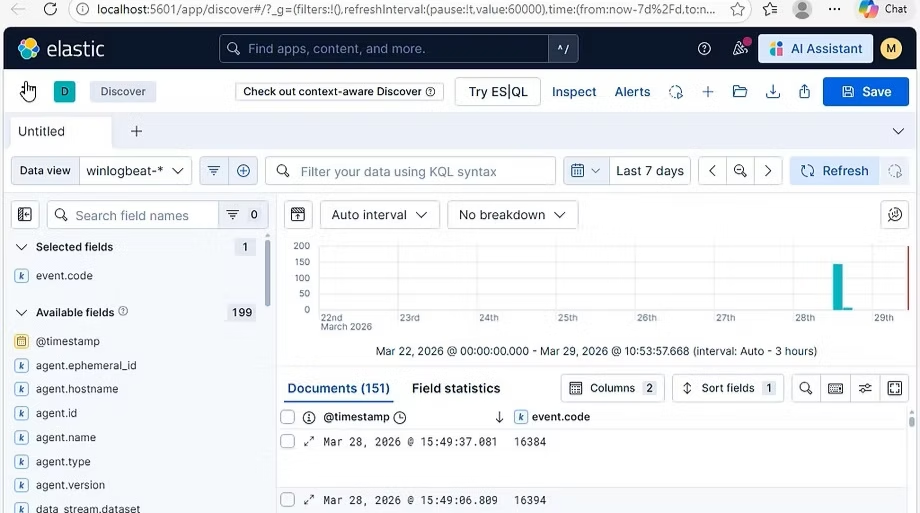
8. Verify Logs (Discover)
- Go to Discover
- Select winlogbeat-*
Test filters:
event.code: 4624
event.code: 4625
✔ 4624 → Successful login
❌ 4625 → Failed login
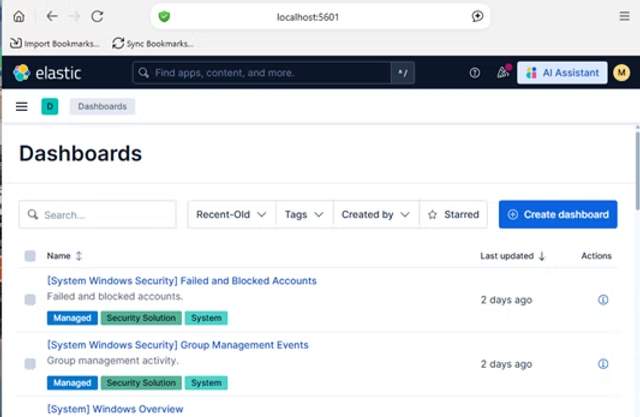
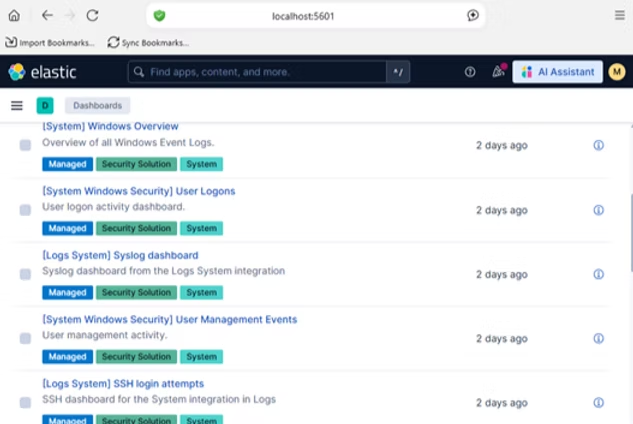
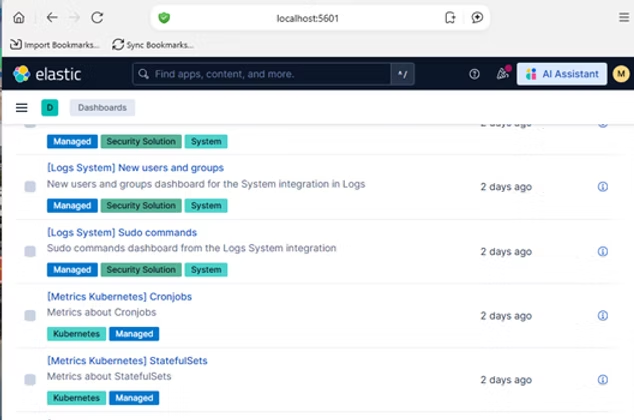
9. Create Dashboard
- Go to Dashboard → Create
- Add visualization (e.g. bar chart)
- Use:
- X-axis: @timestamp
- Breakdown: event.code
Common Issues
❌ Kibana not loading
- Check Elasticsearch is running
❌ Permission error
- Don’t use elastic in Kibana
❌ No logs
- Ensure Security log is enabled in Winlogbeat
Final Result
- Logs visible in Discover
- Data view created
- Dashboard working
- Ready for alerts & monitoring
RELATED POSTS
View all